

Повечето от вас сигурно са чували за възможността за отдалечено включване на компютъра, чрез използване на функцията Wake On Lan (WOL). Проблемът е, че са необходими доста важни настройки, без които тази функция няма да работи. В тази статия ще разгледаме точно тези настройки, описани в няколко стъпки.
1. Трябва да се убедите, че Wake On Lan (WOL) не ви е забранен в BIOS. За съжаление при различните производители настройките се различават,така че ще трябва да потърсите сами настройката за вашето конкретно дъно.
Ето два примерни варианта:
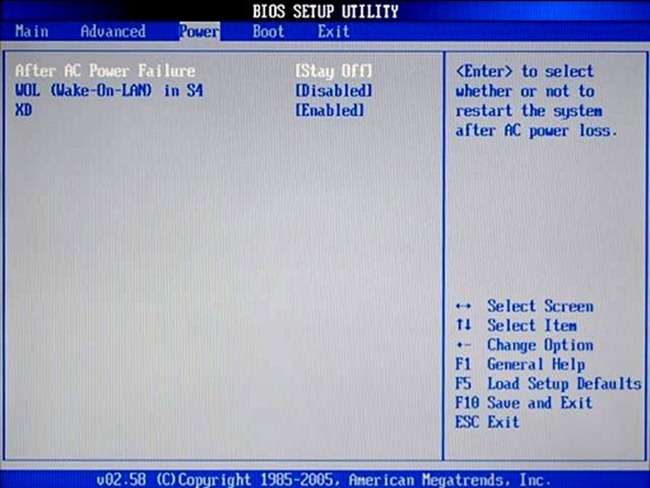
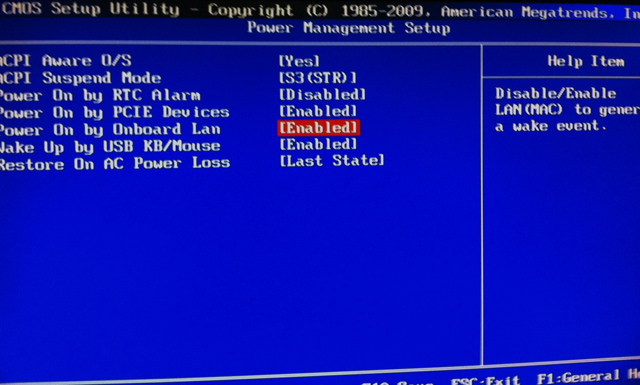
2. Сега трябва да проверите дали WOL ви е разрешен в настройките на мрежовия адаптер:
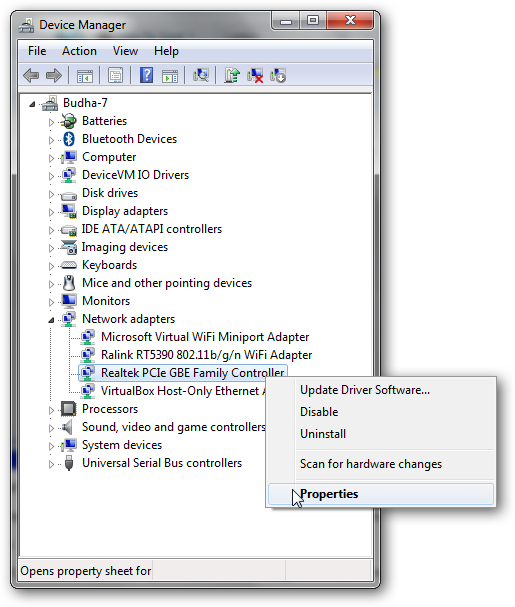
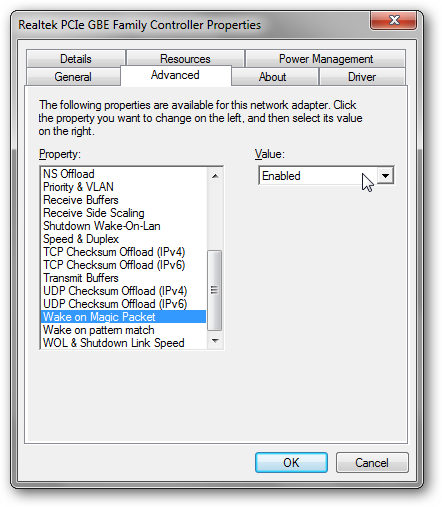
3. Следва да се направи настройка на вашия рутер, така че да разпознава изпратени пакети, независимо къде се намирате. Това включва няколко последователни етапа.
- Първо проверете какъв ви е локалния IP адрес. Това е адресът, даден от рутера на вашия компютър (DHCP), а не външния ви реален IP адрес:
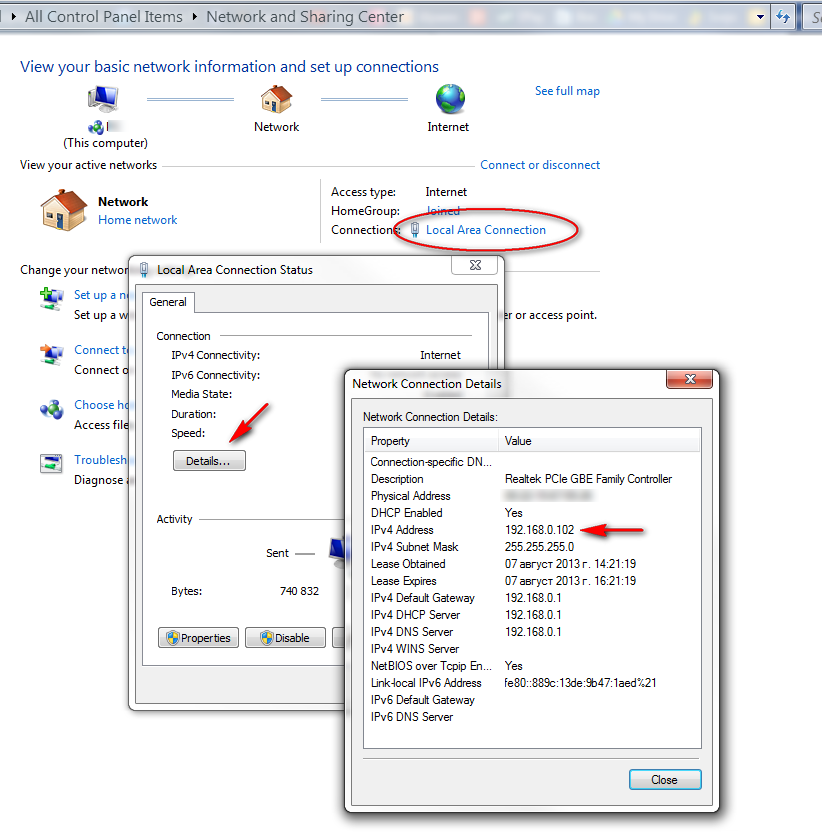
- Втората стъпка е да отворите настройките на рутера ви и да създадете виртуален сървър. Намира се тук Forwarding->Virtual Servers
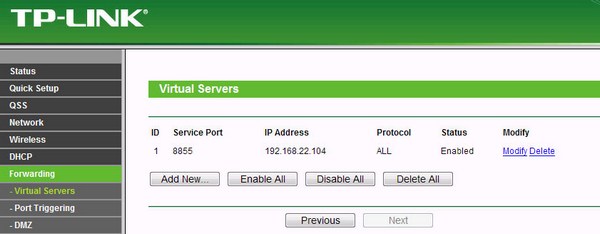
За Service port е добре да зададете стойност 09, за IP адрес - този, който ви обясних в първа стъпка, а за Protocol -> ALL
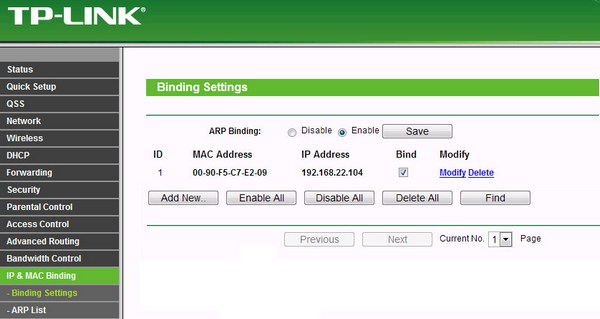
- Третата стъпка е да отворите в настройки на рутера секцията IP & MAC Binding->Binding Settings
Трябва да се убедите, че функцията там е включена - Enabled. След това натискате Add New, попълвате вашия MAC адрес и отново локалния ви IP адрес, както в стъпките по-горе. Убедете се, че е маркирано Bind.
Вашият рутер вече е успешно настроен да приема външни пакети и да ги насочва към вашия компютър.
4. Ако всичко е наред, можете да изпробвате новите функции, като изпратите пакет от друг компютър или телефон чрез страницата: http://wakeonlan.me/ или чрез десетките приложения за Android за Wake on Lan. Важно е да знаете, че при всички от тях ще трябва да попълните вашия MAC адрес и вашия реален (външен) IP адрес. Тоест това е адреса, даден ви от доставчика, а не раздаден от рутера. Точно той ще бъде преобразуван към локален чрез настройките, описани по-горе.
5. Ако имате динамичен IP адрес, тогава за вас е следния сайт: http://www.noip.com/, където след регистрация, ще можете да имате собствен уеб адрес, който автоматично ще пренасочва към текущия ви IP адрес. Доста приложения имат опцията да въведете уеб или сървър адрес в настройките за Wake On Lan.
Има и приложения, които дават възможност да се изпрати WOL пакет в момента в който се закачите към домашната Wi-Fi мрежа. По този начин, ако имате активиран Wi-fi на телефона, докато си събувате обувките, компютъра ви вече ще е стартиран и готов за работа или развлечения
6. Аз препоръчвам следното безплатно приложение за Android, с помощта на което можете дистанционно да си включите компютъра (ако сте направили точките от статията), да следите всички параметри и активни потребители, да го рестартирате, или изключвате.
PC Monitor: https://play.google....mobilepcmonitor
Има софтуер, който се инсталира и на вашия компютър за да ползвате всички функции.